pdf预览
Oct 03, 2022
参考文献
实现方式
不使用插件直接进行pdf预览时,对于小文件没有任何问题,但在预览一个305M,近400页的pdf文件,打开pdf直接拉到最后几页,会造成浏览器崩溃,于是尝试使用pdf.js的插件方式进行pdf预览,解决大文件浏览器崩溃的问题。
使用方法
1.下载pdfjs
官网:http://mozilla.github.io/pdf.js/getting_started/#download
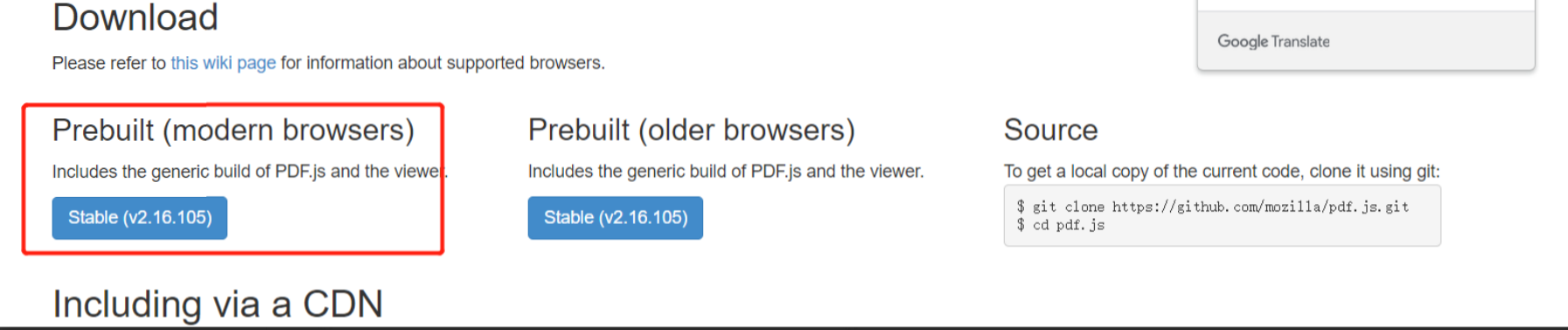
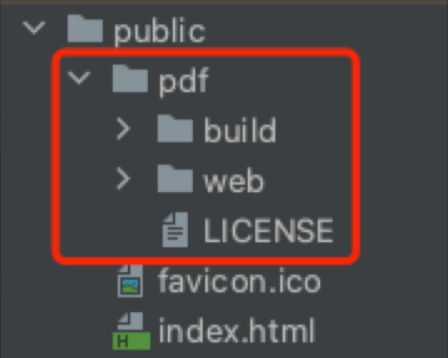
2.拖入项目中
将安装包放入中public文件夹下
3.页面中使用
(1)直接使用
window.open('/pdf/web/viewer.html?file=' + path);//path是文件的全路径地址(2)通过iframe新页面使用
<iframe
  :src="`pdf/web/viewer.html?file=${pdfUrl}`"
  class="pdf-window"
  width="100%"
  height="100%"
  frameborder="0"
  ></iframe>
问题总结
1.解决跨域问题
报错:"file origin does not match viewer's"
解决:直接注释掉web/viewer.js中的这几行,不去判断跨域即可
// const fileOrigin = new URL(file, window.location.href).origin;
// if (fileOrigin !== viewerOrigin) {
//   throw new Error("file origin does not match viewer's");
// }
2.pdfjs身份认证
通过这种方式访问'/pdf/web/viewer.html?file='+path,如何在请求后端pdf文档时,在请求头中加入token验证?
解决:找到build下的pdf.js文件,加上请求头token的设置代码即可
var params = Object.create(null);
var rangeTransport = null,
  worker = null;
// 添加设置token代码
params['httpHeaders'] = {
  "Authentication": window.localStorage.getItem('TOKEN')
}
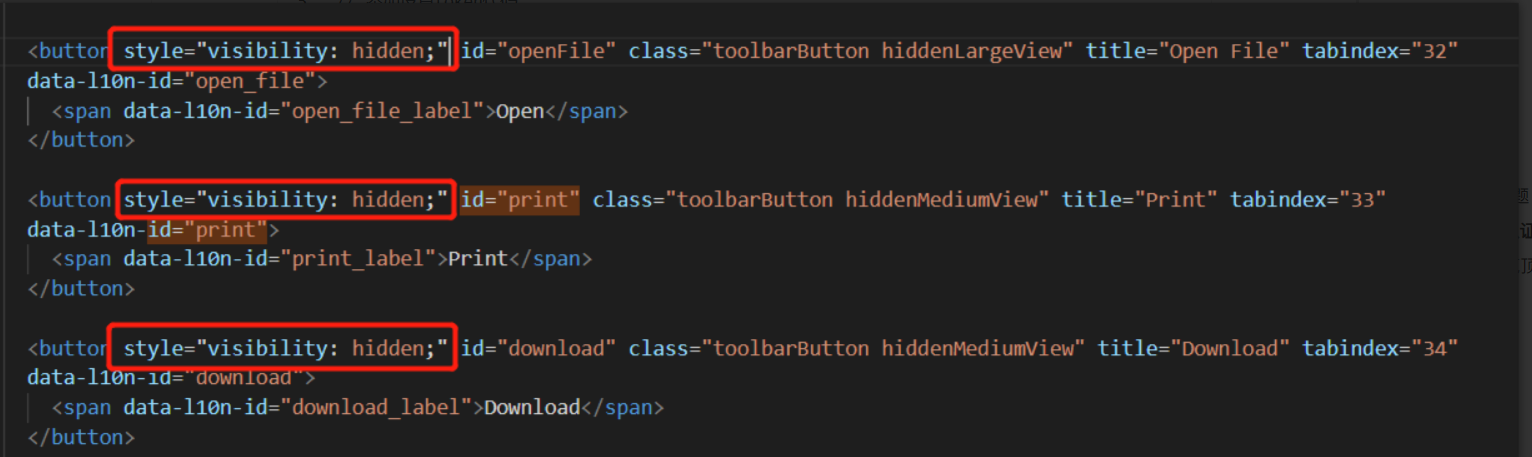
3.去掉pdf预览顶部的下载等
解决:找到web下viewer.html文件,找到相对应的控制设置样式visibility:hidden即可
4.分段加载
对于一些比较大的pdf文件,我们需要做到分段加载,否则会使界面卡死
解决:
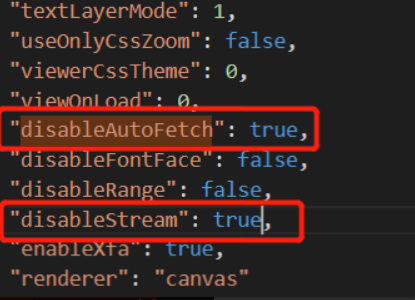
(1)找到web下viewer.js,将disableAutoFetch、disableStream均改为true
(2)找到build/pdf.js文件,寻找DEFAULT_RANGE_CHUNK_SIZE配置项,并修改为65536*16

Back
To Top